认识大晟

大晟是懂企业、会思考、能执行、可进化的企业级超级智能体,为政企组织打造智能工作入口与组织智慧大脑。员工用自然语言提出需求、上传资料,大晟自动理解任务、拆解步骤、调用知识和工具,连续完成整理、分析、判断、生成与交付,全过程统一身份认证、权限控制、操作留痕。
三大核心能力#
- Skill 技能中心:把常用的写作、分析、办公能力打包成一个个“技能”,即插即用,一键为对话增援。
- 智能体中心:晟小法(法务)、晟小文(公文)、晟小冰(审计)等多个专项智能体分工协作,专业的事交给专业的“AI 同事”。
- 双层安全体系:分级授权 + 私有云不出内网,让敏感数据“看得住、控得牢、可追溯”,真正做到敢用、敢托付。
核心价值#
- 提效:一句话交办,大晟自动拆解任务、分步执行并交付结果,把重复劳动交给 AI。
- 懂业务:内置公文、合同、审计等场景能力,输出贴合政企规范(如红头公文套用 GB/T 9704 版式)。
- 可信赖:执行文件读写等敏感操作前按“授权档”先经你审批;处理敏感任务可切换“私有云”,由内网模型处理、数据不出内网。
- 好上手:欢迎页提供引导问题,输入框支持技能一键调用,零门槛开始。
核心业务场景#
你叫得出名字的活,大晟大多都能接住。常见场景:
| 场景 | 你可以让大晟做什么 |
|---|---|
| 公文办公 | 起草通知 / 请示 / 纪要、整理会议纪要、草拟邮件 |
| 合同法务 | 审查采购 / 服务合同、识别风险条款、给出修改建议 |
| 数据分析 | 解读经营数据、汇总台账、生成结论 |
| 深度研究 | 行业趋势、政策调研、竞品分析等多步骤系统性研究 |
| 文档处理 | 上传合同 / 报告 / 扫描件,让大晟阅读、整理、识别与提炼 |
典型岗位应用场景#
从管理决策到一线业务,大晟为不同岗位量身提供智能协助:
快速汇聚经营数据、行业信息和项目进展,自动提炼关键问题与风险趋势,为管理层提供及时、准确、可追溯的决策依据。
批量处理简历和岗位要求,快速完成候选人筛选、岗位描述和面试提纲编写,让招聘工作更高效、更规范。
自动整理财务资料、识别数据异常、分析指标变化并生成报告,减少重复核对工作,提升财务分析效率。
从通知请示到会议纪要,从工作总结到综合汇报,大晟帮助行政人员快速完成材料起草、整理、润色和规范化处理。
结合企业制度、合同模板和法律知识,快速识别关键条款与潜在风险,为合同审核和合规管理提供专业支持。
自动汇总经营数据与项目材料,识别进度偏差和风险问题,快速生成经营分析、项目周报和风险清单。
将制度、凭证、合同和业务资料进行关联分析,辅助识别风险线索、整理审计底稿并生成专业成果。
帮助产品与研发团队快速完成需求理解、方案设计、文档编写和项目协同,提高从想法到交付的整体效率。
客户端下载与安装
大晟官网提供不同设备对应的客户端安装包。进入官网后选择与当前设备匹配的版本,下载并按系统提示完成安装。
下载并安装大晟#
- 打开 大晟官网。
- 找到客户端下载区域,点击当前设备对应的下载按钮。
- 在版本列表中选择与设备操作系统和芯片类型匹配的安装包。
- 等待浏览器完成下载,然后打开安装包。
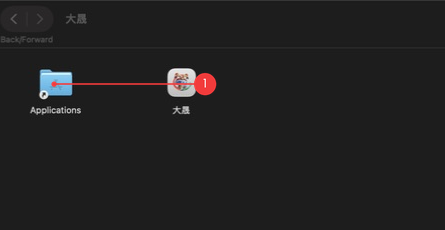
- 按安装界面提示完成安装。下图以将“大晟”拖入“Applications(应用程序)”为例。
- 从应用列表打开“大晟”。若首次启动出现系统安全提示,请按系统提示确认后再次打开。
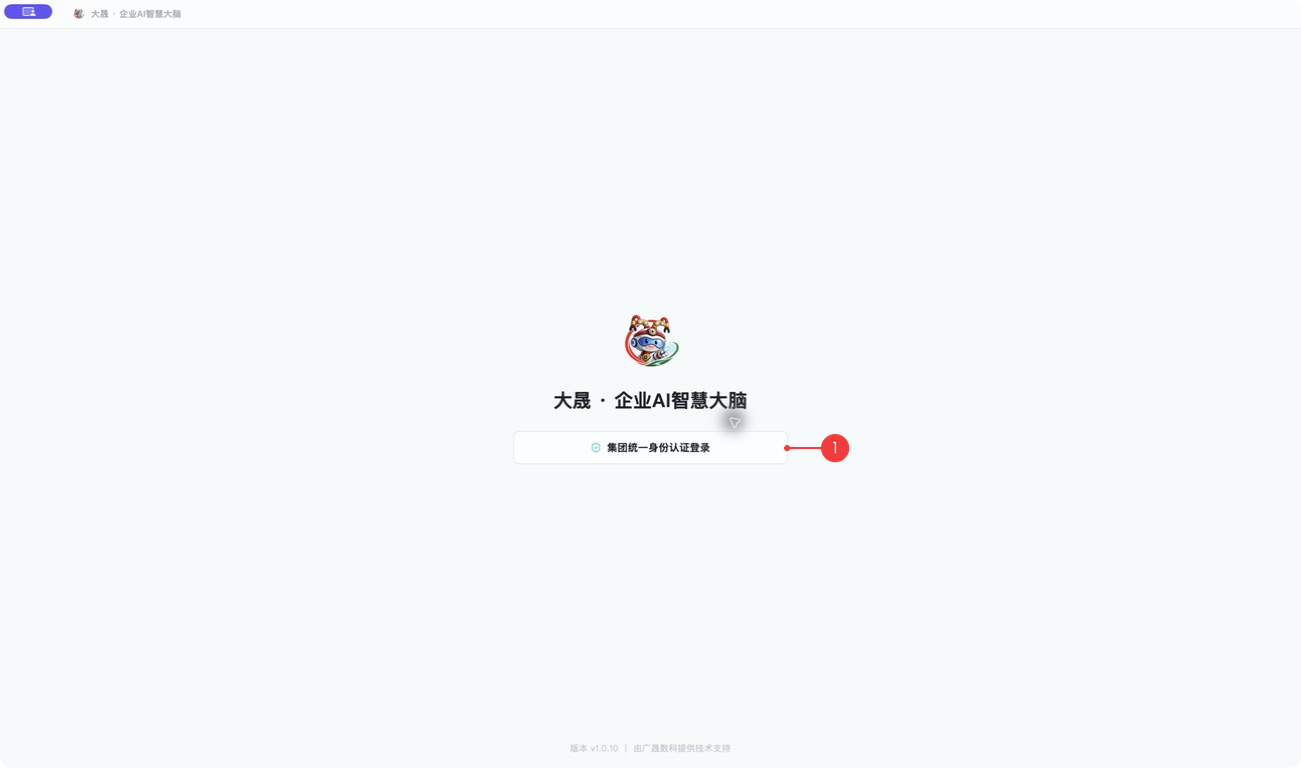
- 客户端显示统一身份认证登录页,即表示安装完成。
 1
1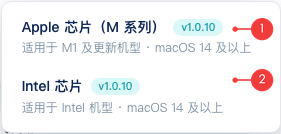
功能清单
大晟客户端主要功能一览,登录后所有能力都可从工作台出发抵达。
| 功能 | 可以完成的操作 |
|---|---|
| 登录与账号 | 通过集团统一身份认证登录,打开账号菜单或退出后切换账号 |
| 工作台 | 新建和搜索对话,进入 Skill,管理项目并打开账号菜单 |
| 对话与任务执行 | 输入任务、上传资料、设置云模式与运行方式并查看结果 |
| 会话管理 | 搜索、继续、置顶、重命名、排序、归档、恢复和删除会话 |
| Skill | 搜索、安装、上传、调用和管理 Skill,并使用 Skill 完成任务 |
| 项目工作区 | 创建项目、关联工作目录并集中管理项目任务和会话 |
| 设置与维护 | 查看个人中心,调整常规、外观和记忆设置,管理归档、反馈与更新 |
登录与账号
大晟采用集团统一身份认证登录:在客户端发起认证、在浏览器完成扫码或账号登录,认证成功后自动返回客户端进入工作台。登录后可从左下角账号菜单进入设置、切换外观或退出切换账号。
发起统一身份认证#
首次打开客户端、登录状态失效或主动退出账号后,大晟会显示统一身份认证入口。点击入口后,客户端进入等待状态,并在浏览器中打开集团统一身份认证页面。
- 打开大晟客户端。
- 点击“集团统一身份认证登录”。
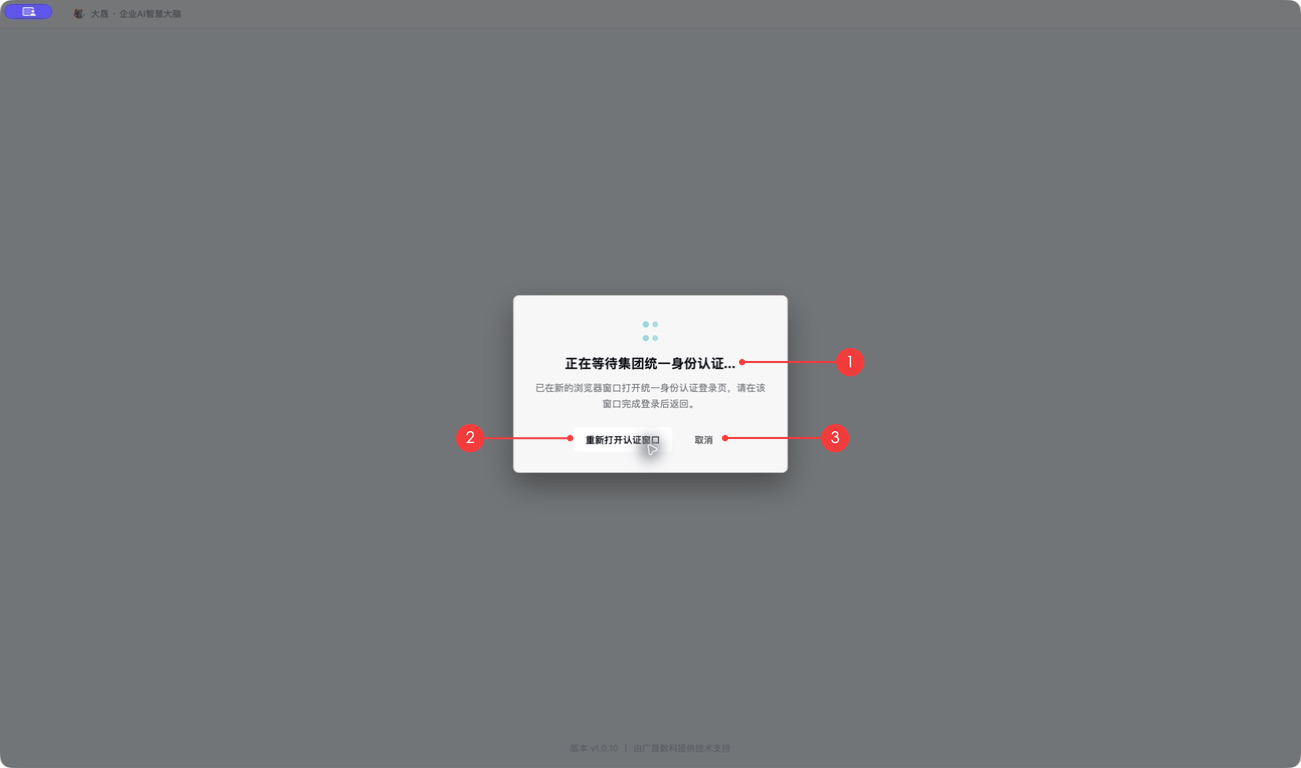
- 客户端显示“正在等待集团统一身份认证”,同时打开浏览器认证页面。
- 如果浏览器窗口没有打开,点击“重新打开认证窗口”;如暂不登录,点击“取消”。
扫码并完成登录#
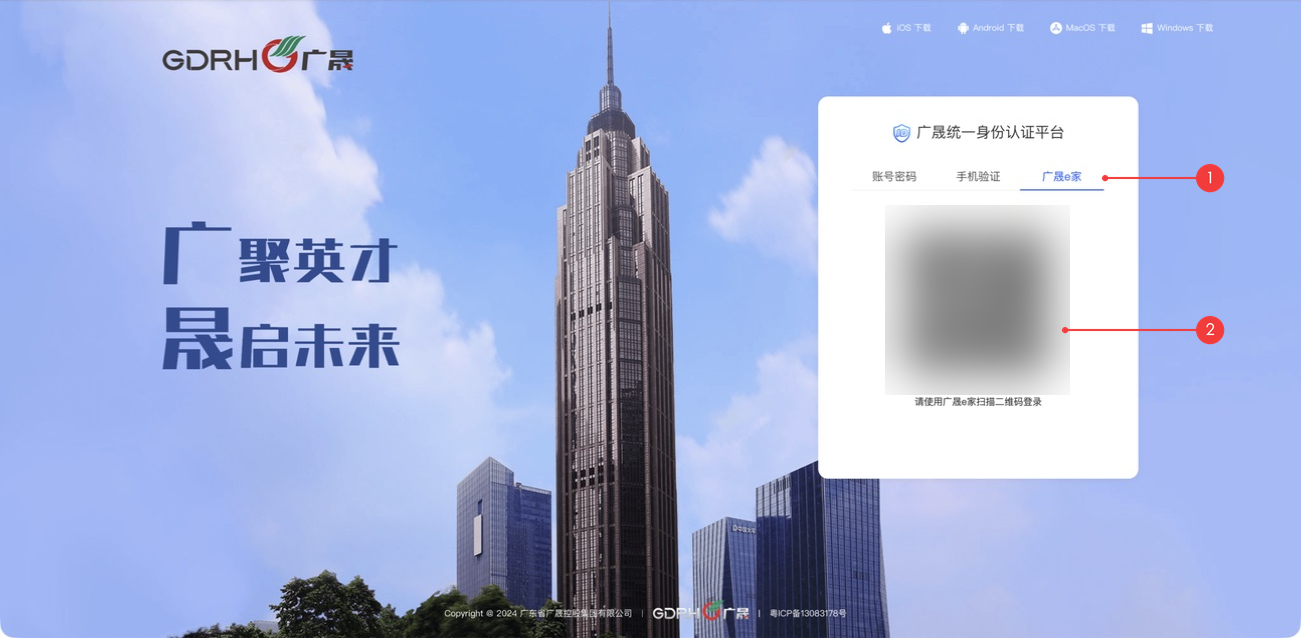
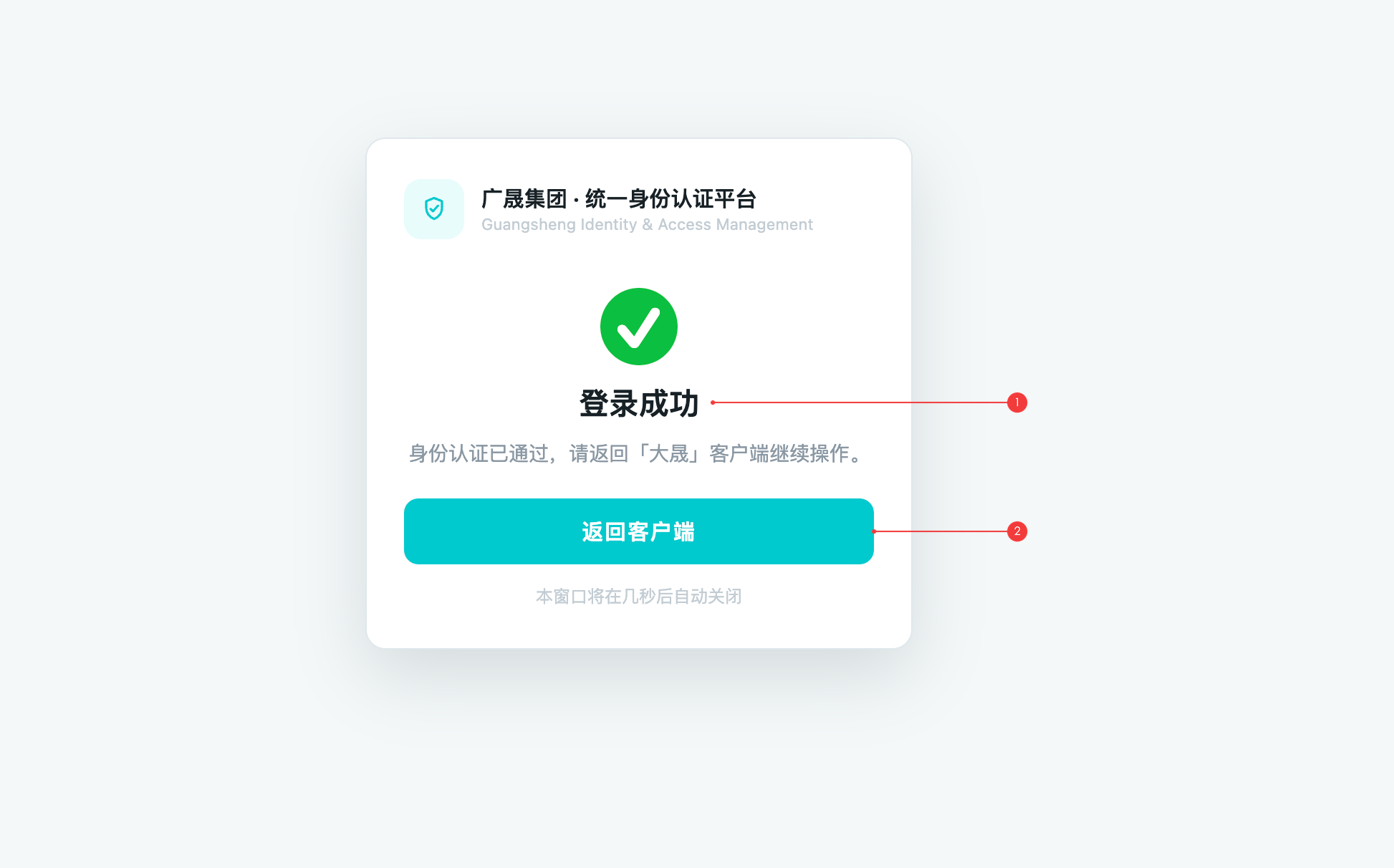
统一身份认证页面支持多种企业认证方式。下图以“广晟e家”扫码为例:用户在手机端确认后,浏览器显示“登录成功”,并将登录结果返回大晟客户端。
- 在统一身份认证页面选择“广晟e家”。
- 打开手机端“广晟e家”,扫描页面二维码。
- 按手机端提示确认本次登录。
- 浏览器显示“登录成功”后,点击“返回客户端”;若页面提示会自动关闭,也可等待页面自动返回。
- 大晟工作台显示后,登录完成。
打开账号菜单与切换账号#
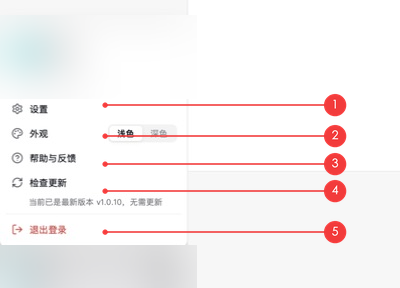
登录后,左下角账号入口用于进入设置、切换外观、查看帮助与反馈、检查更新和退出登录。退出后重新完成统一身份认证,即可切换账号。
- 点击左下角账号入口。
- 选择“设置”进入设置中心。
- 需要临时切换主题时,在“外观”下选择“浅色”或“深色”;更多外观选项参见 设置与版本更新 · 外观设置。
- 需要帮助时选择“帮助与反馈”;需要确认版本时选择“检查更新”。
- 如需切换账号,选择“退出登录”。
- 在确认窗口中再次点击“退出登录”。
- 返回登录页后,使用目标账号重新完成统一身份认证。
认识工作台
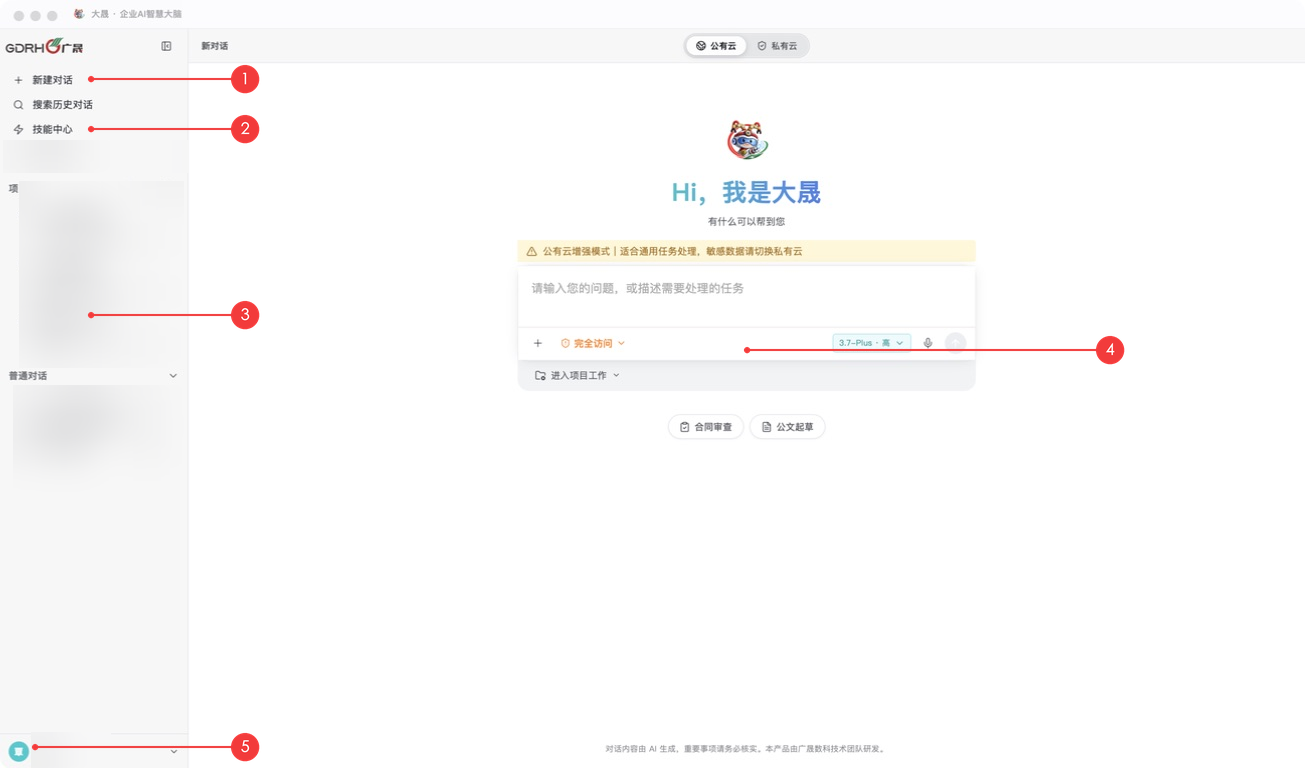
登录后进入大晟工作台。工作台由左侧快捷入口、项目与会话列表、中间任务区和账号入口组成,是使用大晟的总入口。
工作台总览#
- 点击“新建对话”开始新任务,或点击“搜索历史对话”查找已有任务。
- 点击“技能中心”浏览、安装或使用 Skill。
- 在“项目”区域创建项目、打开项目或在项目内新建对话。
- 在中间任务区选择云模式、填写任务、添加资料并发送。
- 点击左上角侧边栏按钮,可收起或展开左侧导航。
- 点击左下角账号入口,可进入个人中心、设置、帮助和更新。
对话与任务执行
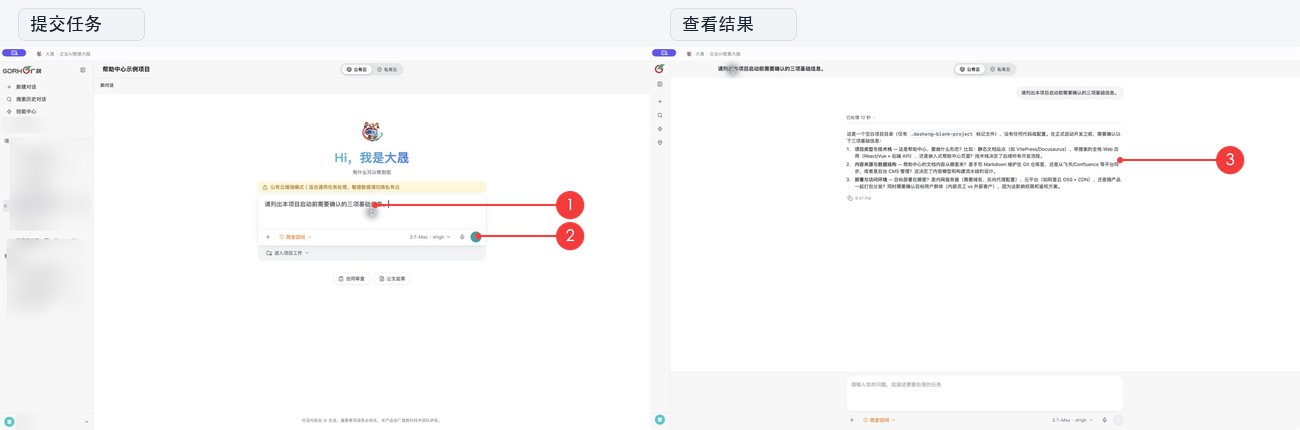
对话是使用大晟的主要方式。开始任务前可选择云模式,写明任务并上传资料,按需调整授权与模型;发送后可查看处理状态、随时停止或继续追问。
新建对话并选择云模式#
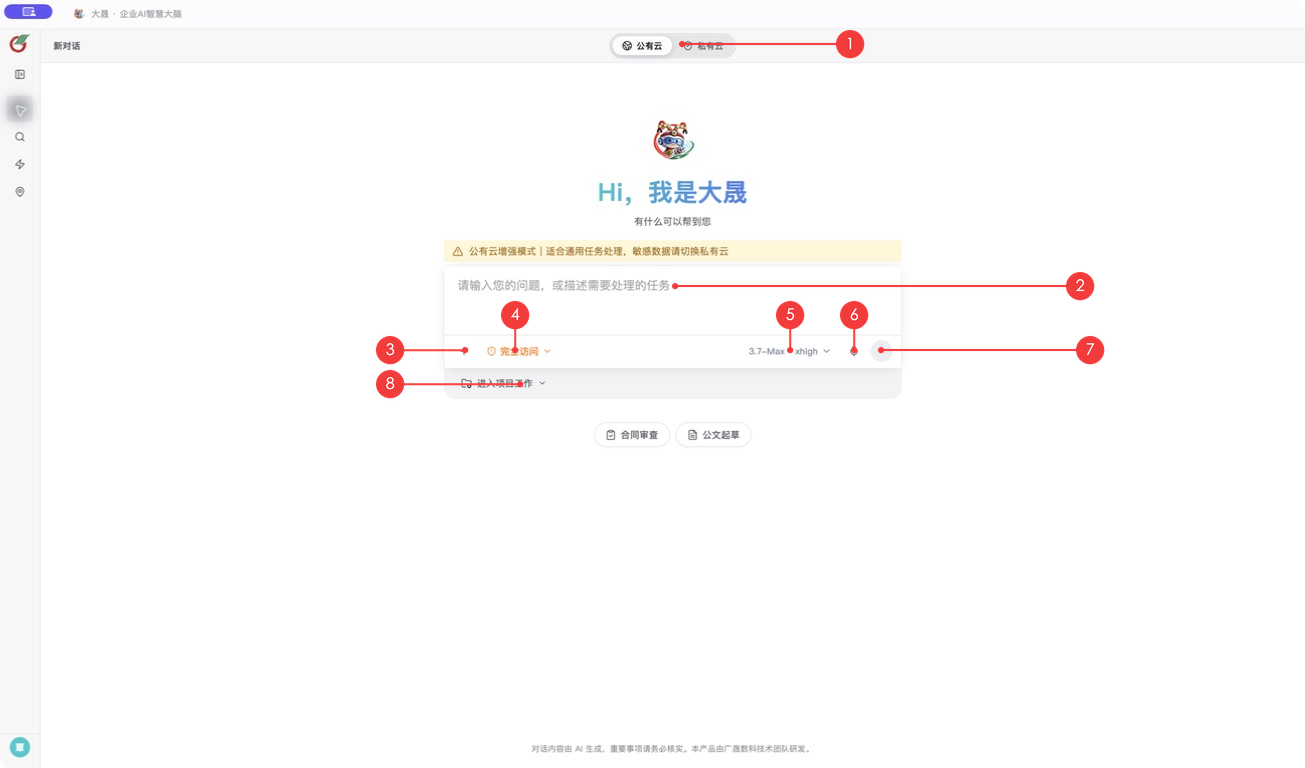
对话是使用大晟的主要方式。开始任务前,可根据页面提示在公有云和私有云之间切换。
- 点击左侧“新建对话”。
- 查看输入区上方的云模式状态。
- 处理通用任务时可使用公有云;涉及敏感数据时,按页面提示切换到私有云。
输入任务和添加资料#
任务描述越明确,大晟越容易给出符合预期的结果。可同时上传文档、表格、图片等资料,或先激活 Skill 再提交任务。
- 在输入框中写明任务目标、已有材料、输出格式和限制条件。
- 点击“更多操作”添加文件、图片或 Skill。
- 确认文件名或 Skill 标签已经显示在输入区。
- 需要语音输入时,点击麦克风按钮并按提示开始说话。
设置授权、模型与推理强度#
输入区下方可调整授权档位和模型运行方式。不同选项会影响执行过程中是否需要用户确认,以及任务处理方式。
- 点击授权入口,查看“请求批准”“替我审批”“完全访问”等选项。
- 根据任务风险和工作目录范围选择授权方式;不确定时保持默认设置。
- 点击模型与推理入口,选择需要使用的模型、推理强度和速度。
- 涉及重要数据或外部操作时,仍需在执行前核对页面提示。
发送、停止和继续追问#
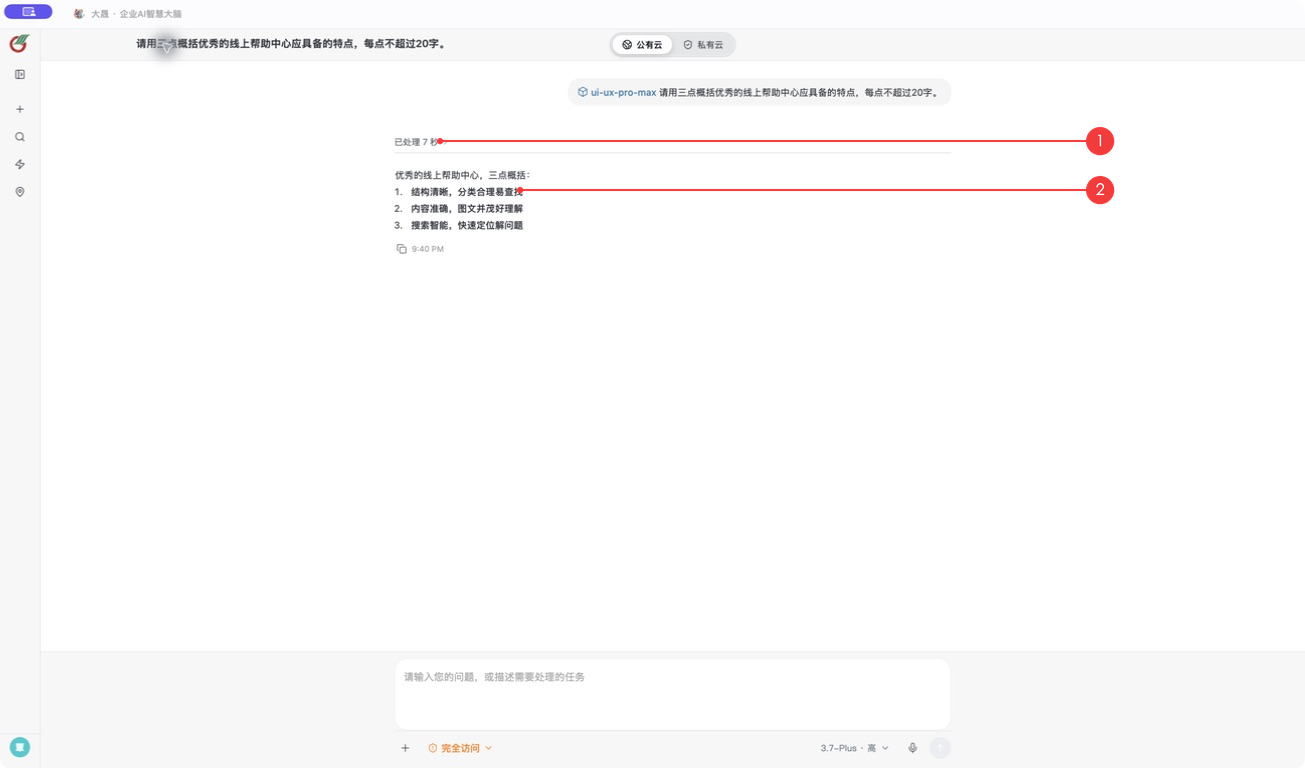
发送任务后,大晟会持续显示处理状态和结果。用户可在任务完成后继续追问,让后续内容接续保存在同一会话中。
- 检查任务和资料后点击“发送”。
- 任务执行期间查看处理状态;需要中止时点击“停止”。
- 等待完整回答显示。
- 核对结果后,继续输入补充要求并再次发送。
- 需要复用结果时,点击回答区域的复制按钮。
管理会话
历史会话可按标题搜索并继续,也可对单条会话置顶、重命名、设为未读或删除;侧边栏支持切换布局与排序,暂时不用的会话可归档并随时恢复。
搜索并继续历史会话#
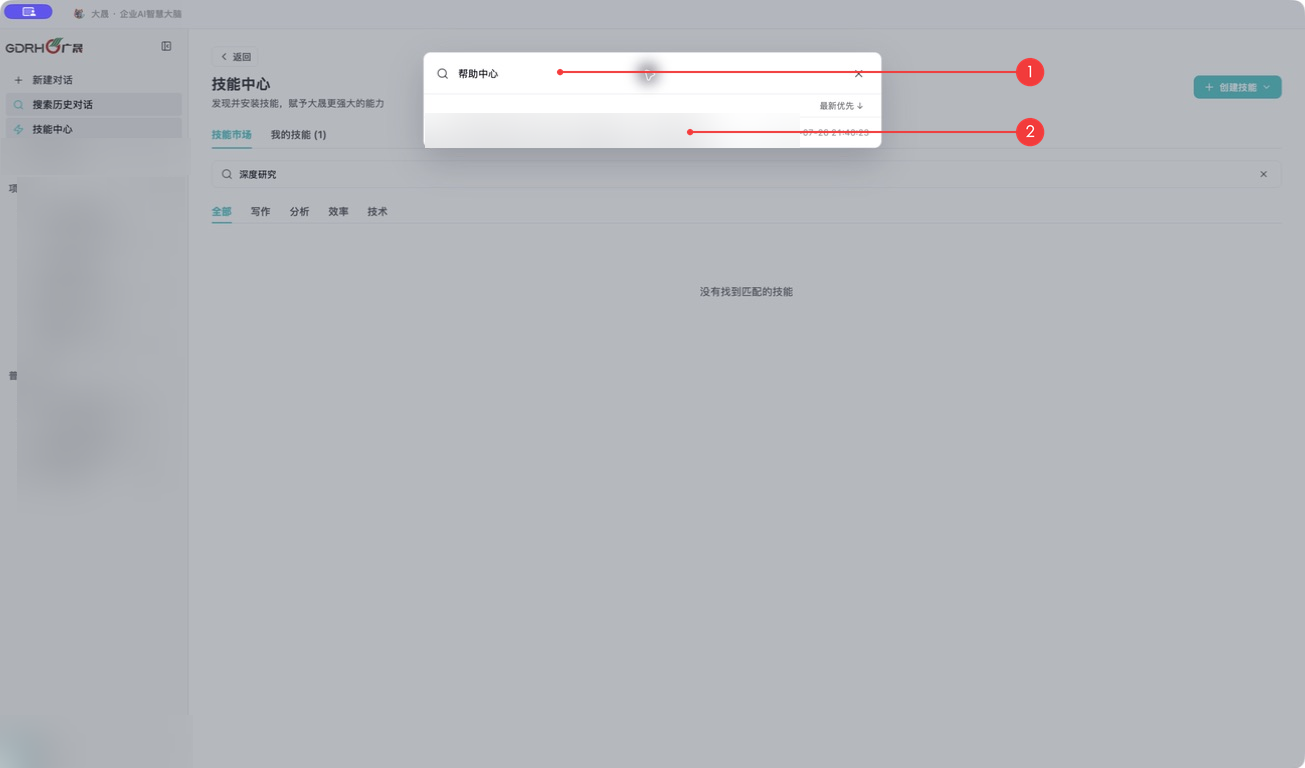
历史会话可按标题关键词搜索,并可切换最新优先或最早优先。打开搜索结果后,可在原会话中继续任务。
- 点击左侧“搜索历史对话”。
- 输入会话标题中的关键词。
- 按需要切换“最新优先”或“最早优先”。
- 点击目标结果,查看原有内容。
- 在输入区继续提问并发送。
置顶、重命名和管理单条会话#
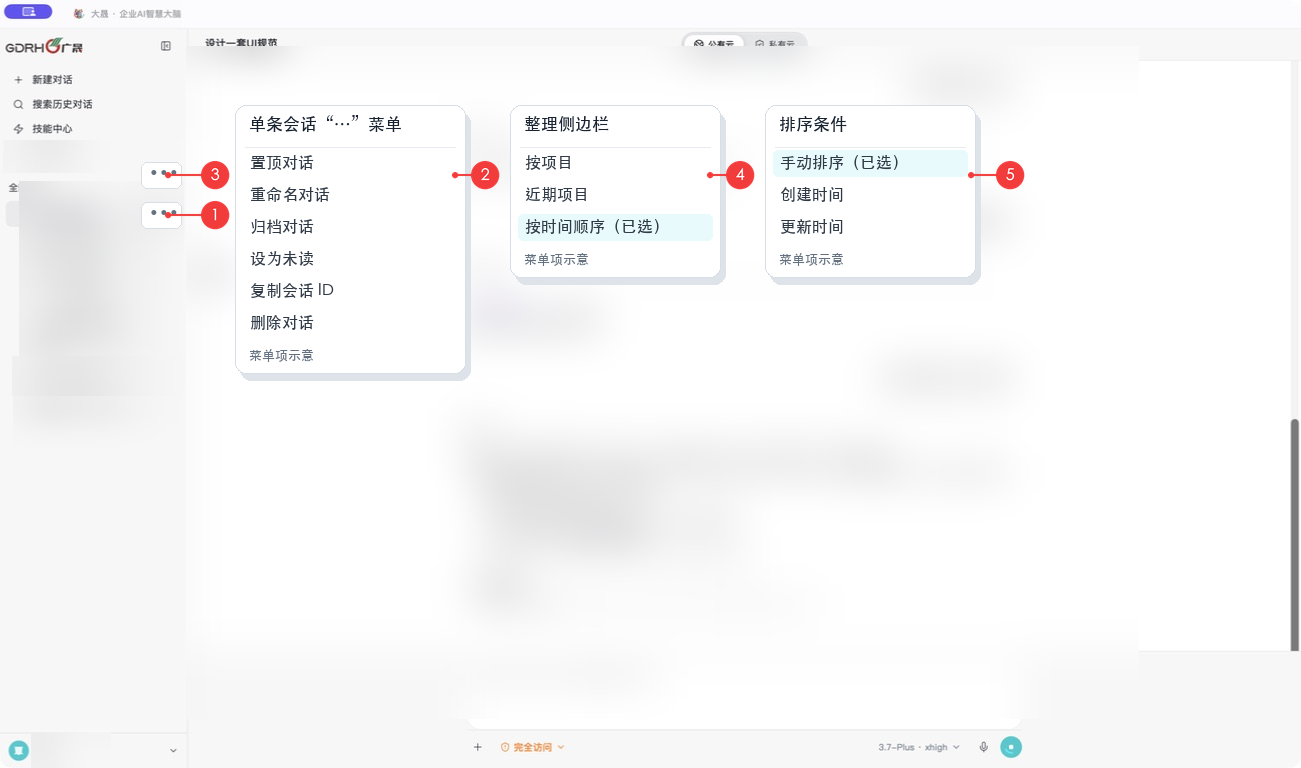
每条会话右侧的更多操作入口包含置顶、重命名、归档、设为未读或标记已读、复制会话 ID 和删除等操作。
- 将鼠标移到目标会话行,点击右侧“…”。
- 选择“置顶对话”。置顶后,会话优先显示在所属区域前部;再次打开菜单可“取消置顶”。
- 选择“重命名对话”,输入新名称并保存。
- 选择“设为未读”可保留待处理提醒;已设为未读的会话可再次标记为已读。
- 选择“复制会话 ID”,看到复制反馈后即可在需要的位置粘贴。
- 选择“删除对话”时,先核对会话名称,再在确认窗口中删除。
整理侧边栏和调整排序#
会话区域标题右侧的“…”可切换侧边栏布局和排序条件。可用选项会随当前布局变化。
- 点击会话区域标题右侧的“…”。
- 在布局中选择“按项目”“近期项目”或“按时间顺序”。
- 选择后,侧边栏会按新的布局方式刷新。
- 在排序条件中选择“手动排序”“创建时间”或“更新时间”。
- 使用手动排序时,仅拖动页面显示拖动手柄的项目完成顺序调整;普通会话不支持手动拖动。
归档并恢复会话#
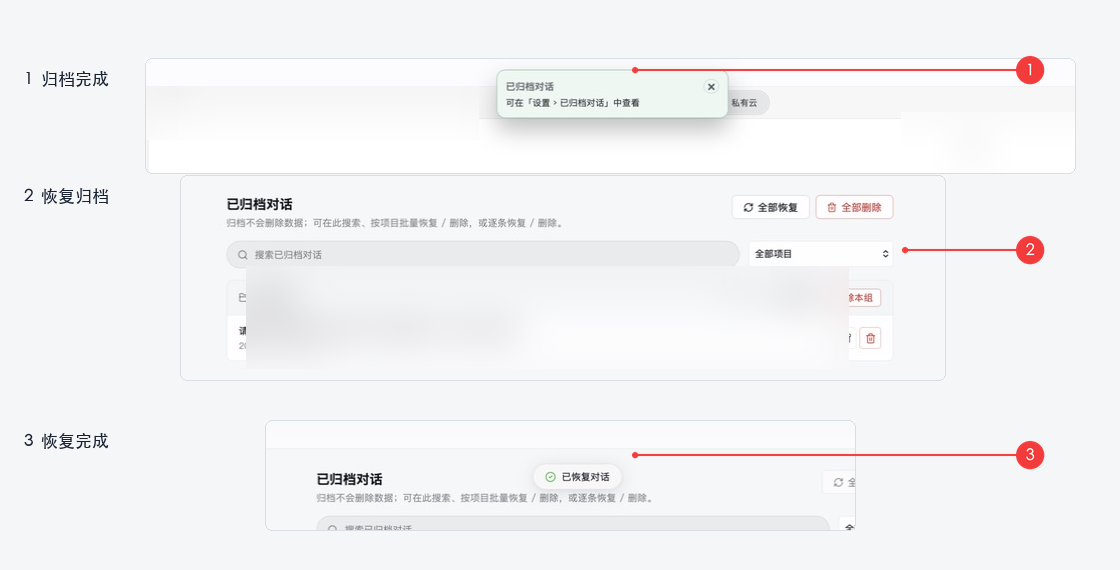
归档会将暂时不用的会话从侧边栏移出,但不会删除数据。归档内容可在“设置 > 已归档对话”中恢复。
- 打开目标会话的更多操作,选择“归档对话”。
- 看到“已归档对话”反馈后,打开“设置 > 已归档对话”。
- 搜索目标会话,或按项目筛选。
- 点击单条会话、项目分组或全部会话对应的“恢复”。
- 看到恢复成功反馈后,返回侧边栏继续使用。
- 如需删除归档内容,先确认删除范围;删除后不可恢复。
使用和创建 Skill
Skill 是可以重复调用的专项能力。你可以在技能市场搜索并安装,也可以上传技能包创建个人 Skill,安装后从“我的技能”进入使用、管理。
从技能市场安装和使用 Skill#
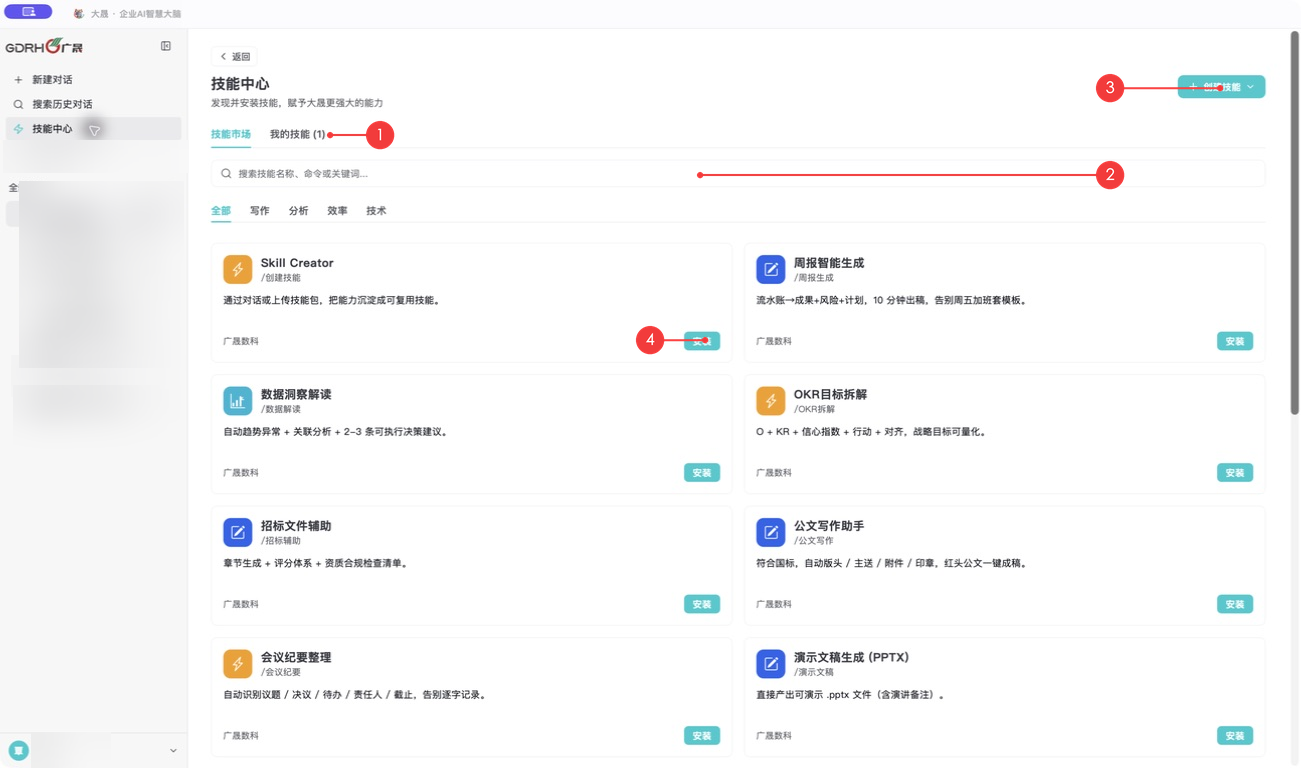
Skill 是可以重复调用的专项能力。可在技能市场按名称、调用命令或关键词搜索,安装后从“我的技能”进入使用。
- 点击左侧“技能中心”。
- 在“技能市场”中浏览分类,或输入名称、命令、关键词进行搜索。
- 找到目标 Skill 后点击“安装”。
- 打开“我的技能”,找到已安装的 Skill 并点击“使用”。
- 返回对话,确认输入区出现 Skill 标签后提交任务。
通过上传技能包创建自建 Skill#
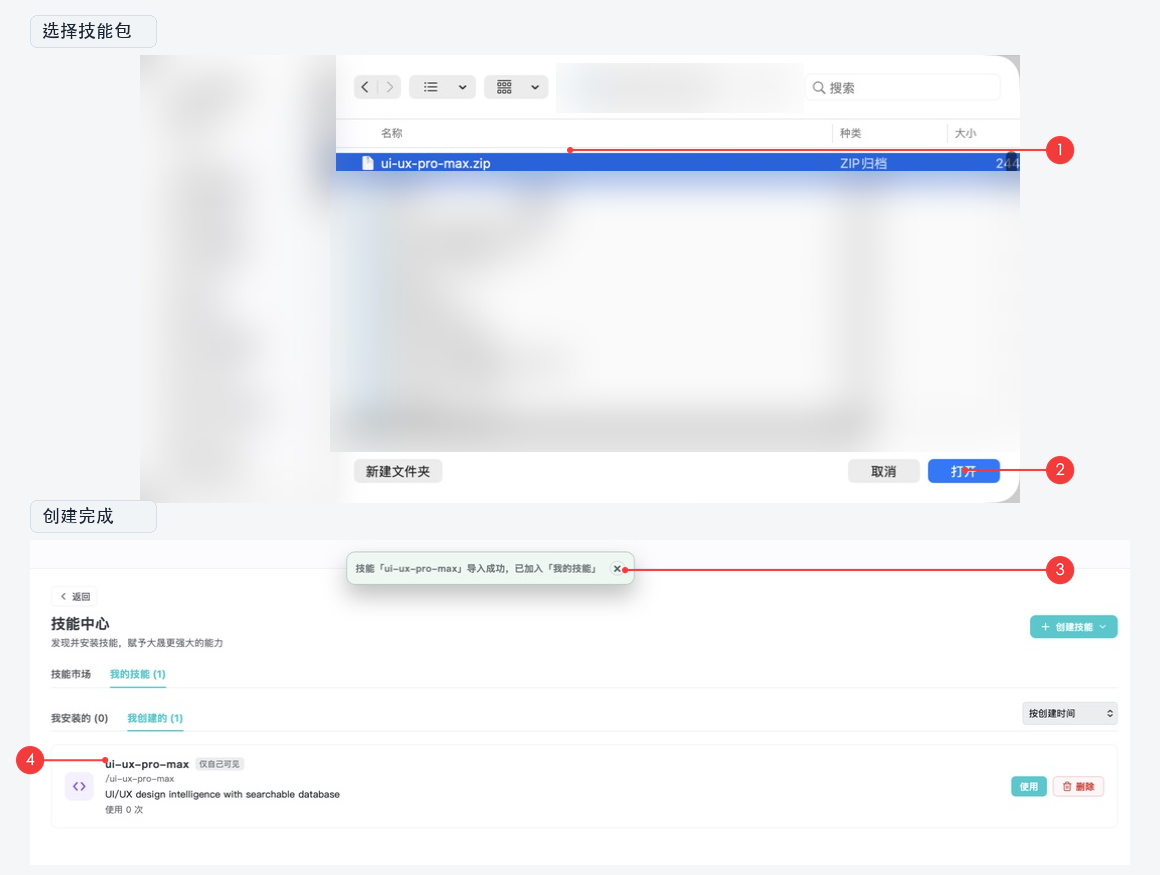
除安装技能市场中的 Skill 外,还可以上传 .zip 或 .md 技能包创建个人 Skill。上传完成后,客户端会读取技能包信息,并将 Skill 加入“我的技能 > 我创建的”。本例使用 ui-ux-pro-max.zip,创建后显示名称 ui-ux-pro-max,调用命令为 /ui-ux-pro-max。
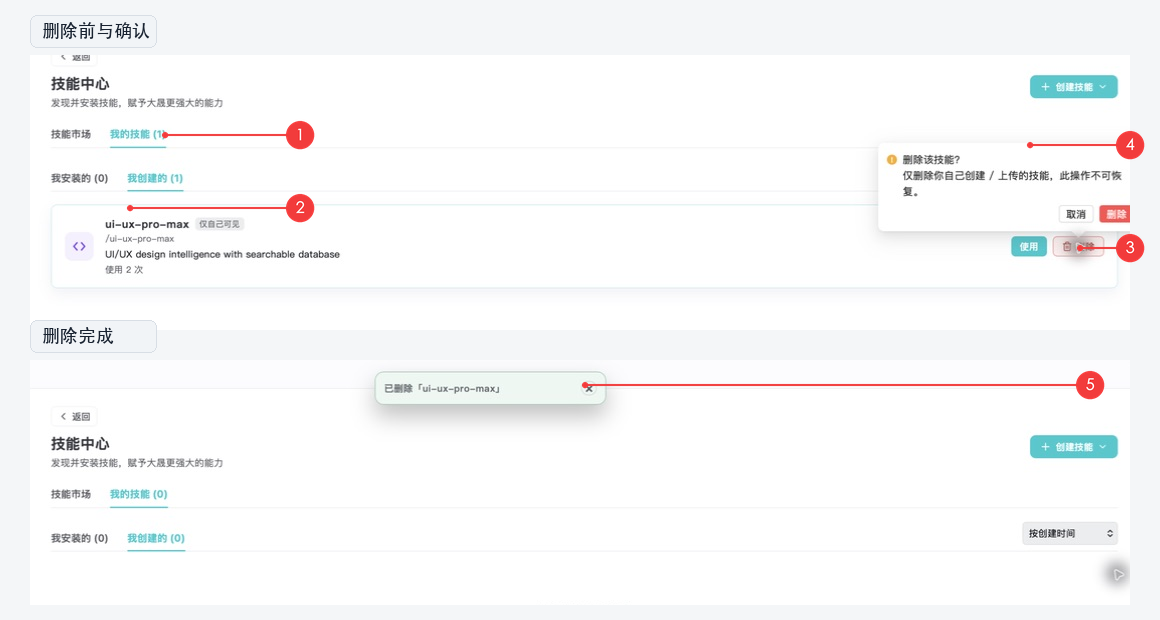
- 进入“技能中心 > 我的技能 > 我创建的”。
- 如果列表中已经存在 ui-ux-pro-max,点击该 Skill 右侧的“删除”。
- 在删除确认提示中核对说明,点击“删除”。
- 看到“已删除「ui-ux-pro-max」”反馈,并确认该 Skill 已从“我创建的”列表消失。
- 点击技能中心右上角的“创建技能”,选择“上传技能包”。
- 在文件选择器中选中 ui-ux-pro-max.zip,点击“打开”。
- 看到“技能「ui-ux-pro-max」导入成功,已加入「我的技能」”反馈。
- 返回“我的技能 > 我创建的”,确认列表中重新出现 ui-ux-pro-max。
- 核对 Skill 名称、调用命令 /ui-ux-pro-max 和可见范围,确认本次创建完成。
使用 ui-ux-pro-max 完成网页任务#
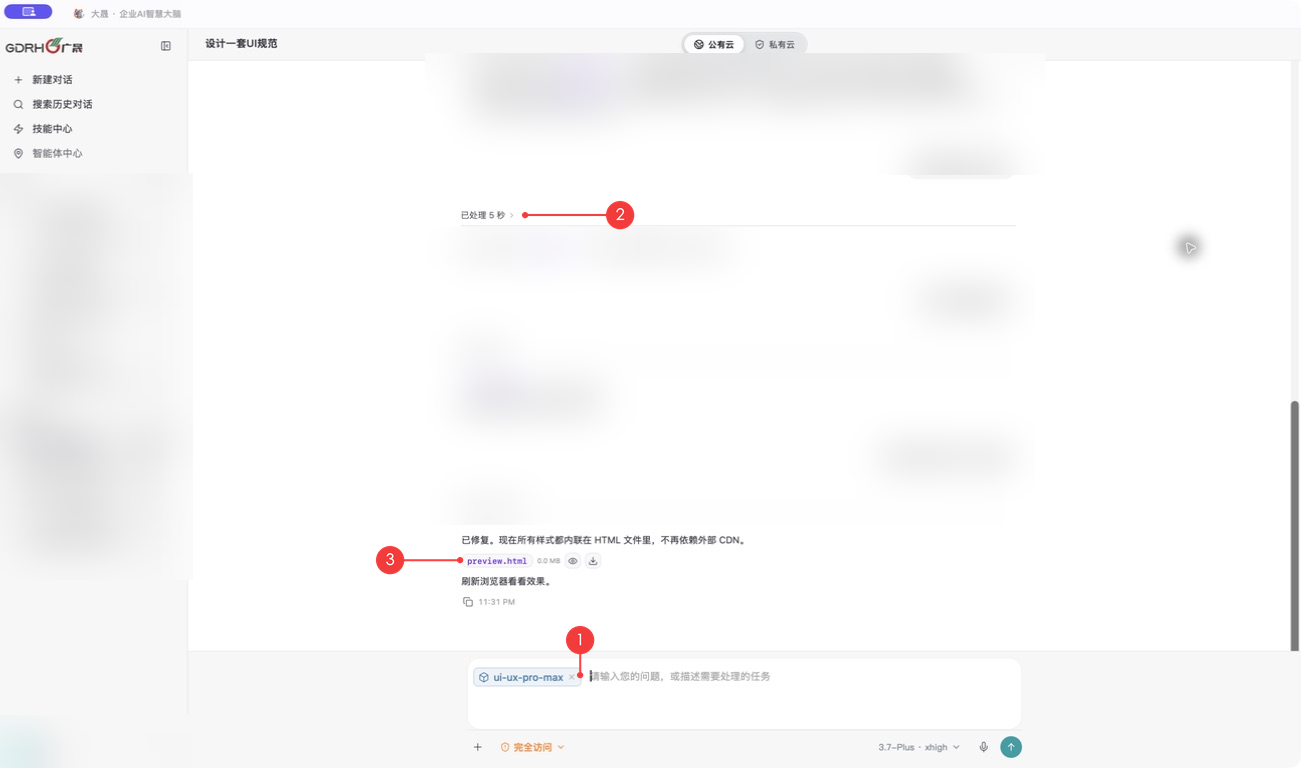
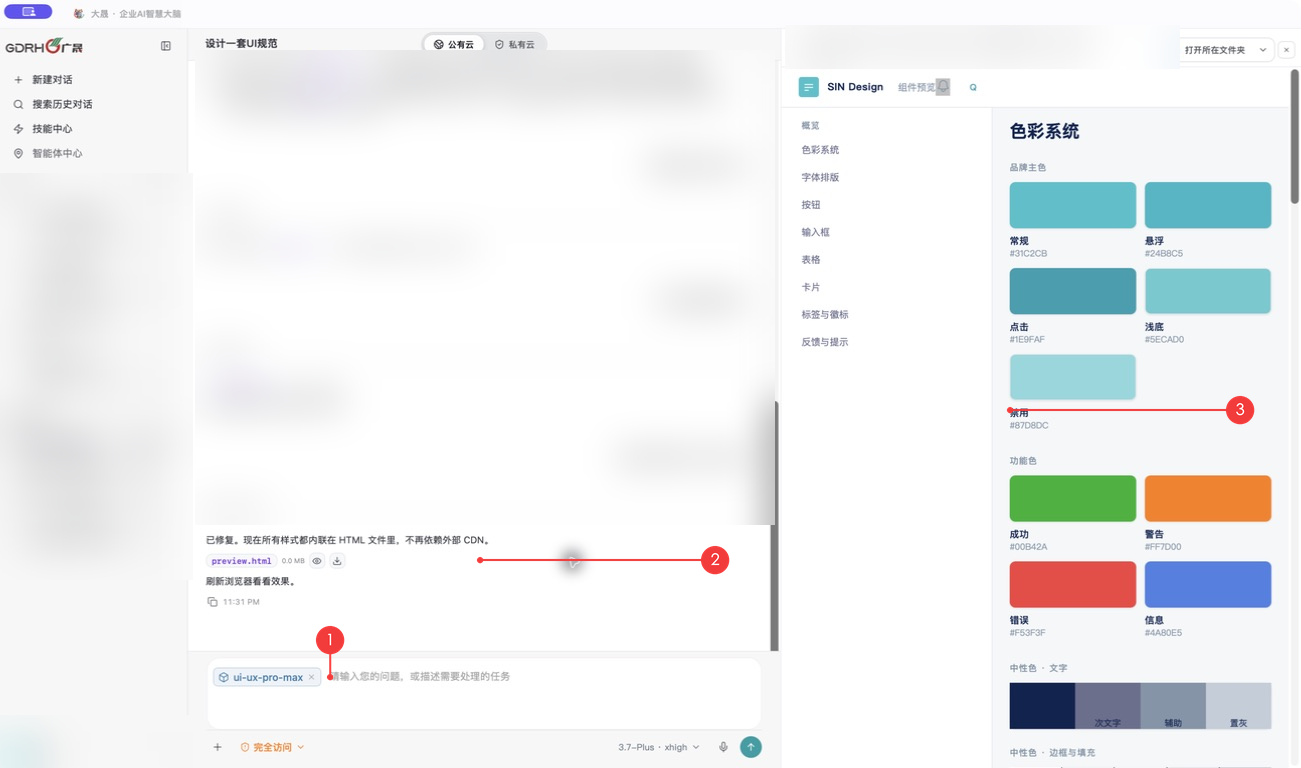
上传完成后,可直接从“我创建的”调用 ui-ux-pro-max。下例进入已有会话“设计一套UI规范”,使用该 Skill 生成网页文件,并在客户端中查看网页预览。
- 在左侧打开已有会话“设计一套UI规范”。
- 从该会话进入“技能中心 > 我的技能 > 我创建的”,找到 ui-ux-pro-max。
- 点击“使用”,客户端返回“设计一套UI规范”会话。
- 确认输入区已经出现 ui-ux-pro-max Skill 标签。
- 输入网页设计或修改要求并发送。
- 等待任务显示“已处理”,检查生成说明和 preview.html 文件。
- 点击 preview.html 旁的预览按钮。
- 右侧完整显示生成的网页后,本次“上传—创建—调用—生成—预览”闭环完成。
管理自建 Skill#
“我创建的”用于集中查看个人 Skill。当前页面可查看名称、调用命令、可见范围和使用次数,并可使用、排序或删除。
- 进入“技能中心 > 我的技能 > 我创建的”。
- 使用右侧排序菜单,按页面提供的创建时间、更新时间或使用频率调整顺序。
- 点击“使用”可立即返回对话并激活 Skill。
- 点击“删除”前,先确认该 Skill 不再使用;点击删除后按弹窗确认,删除后需重新导入才能恢复。
使用项目工作区
项目工作区用于集中管理围绕同一事项开展的对话和任务。创建时可新建空白项目,也可选择已有文件夹作为工作目录。
创建项目#
项目工作区用于集中管理围绕同一事项开展的对话和任务。创建时可新建空白项目,也可选择已有文件夹作为工作目录。
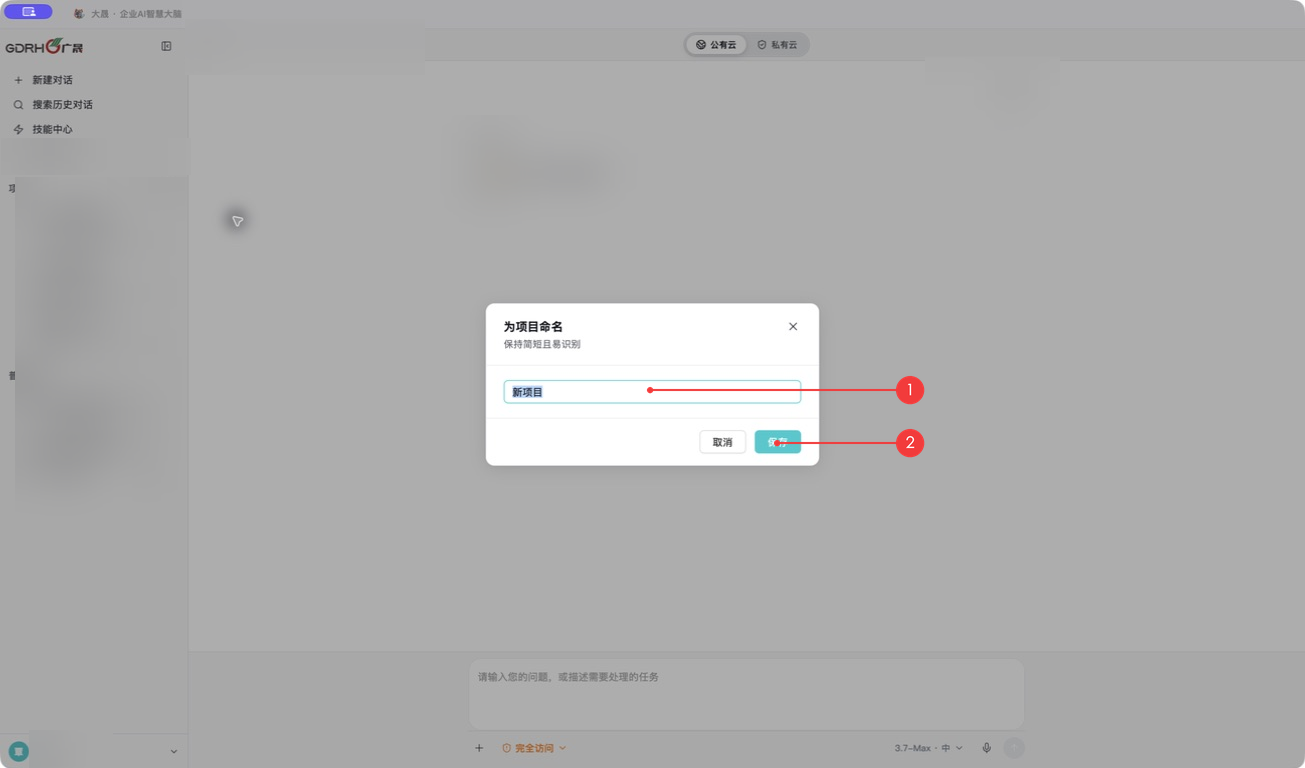
- 在左侧“项目”标题右侧点击新建按钮。
- 选择“新建空白项目”或“使用现有文件夹”。
- 新建空白项目时输入项目名称并点击“保存”。
- 使用现有文件夹时,按页面提示选择工作目录。
- 项目出现在左侧列表后,点击项目名称进入工作区。
在项目内完成任务#
项目内新建的对话会保存在对应项目下,便于后续继续推进和统一查找。
- 打开目标项目。
- 点击项目内“新建对话”。
- 输入本次项目任务并添加所需资料。
- 检查项目名称和工作目录后点击发送。
- 页面显示“已处理”和回答内容后,本次任务完成。
- 返回项目列表,可继续打开该会话或发起下一项任务。
设置与版本更新
设置中心包含个人中心、常规设置、外观设置、记忆、已归档对话、帮助与反馈和检测更新,入口位于左下角账号菜单。多数设置即时生效并自动保存。
进入设置中心#
设置中心包含个人中心、常规设置、外观设置、记忆、已归档对话、帮助与反馈和检测更新。入口位于左下角账号菜单。
- 点击左下角账号入口。
- 点击“设置”。
- 在左侧选择需要查看或调整的设置页面。
- 完成后点击“返回对话”回到工作台。
个人中心#
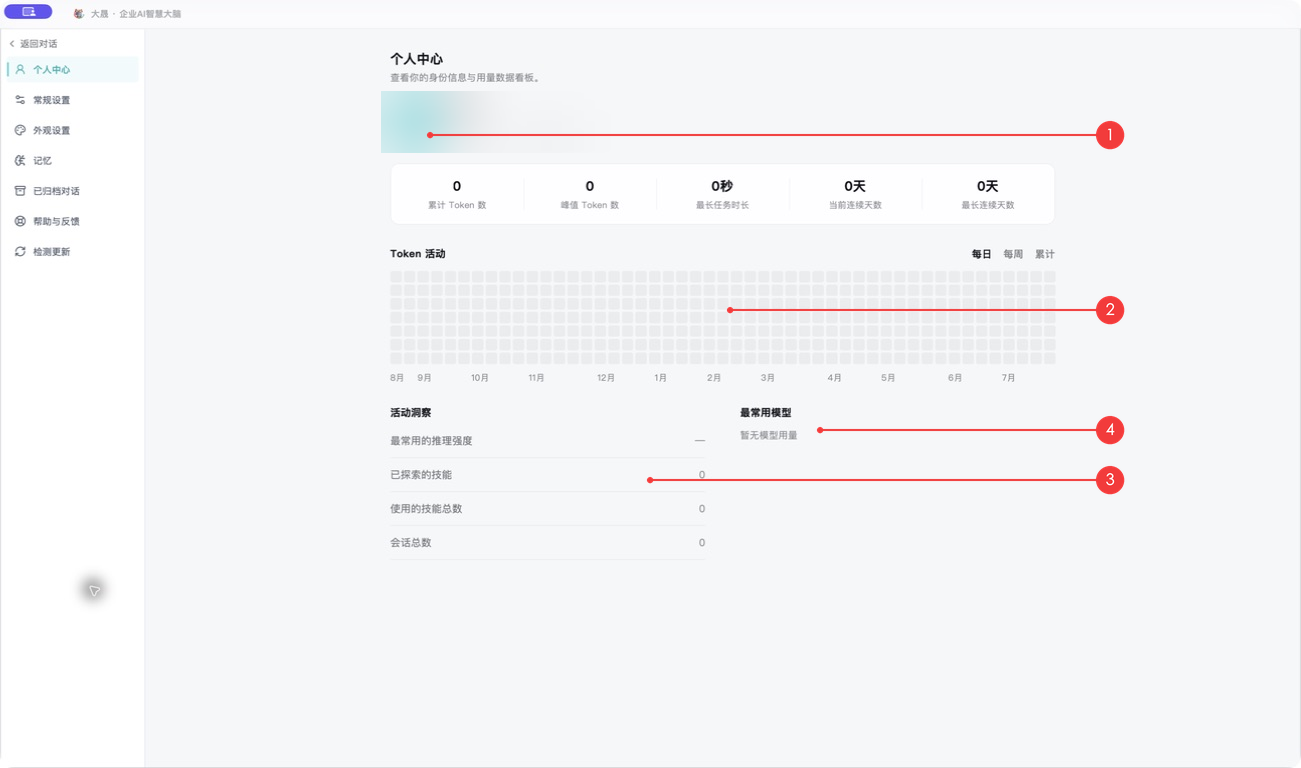
个人中心是账号与使用情况看板,用于查看身份资料、Token 活动、使用洞察和常用模型。当前页面以查看为主。
- 在设置中心点击“个人中心”。
- 查看头像、姓名、部门、账号和手机号。身份信息来自企业统一身份体系。
- 查看累计 Token 数、峰值 Token 数、最长任务时长、当前连续天数和最长连续天数。
- 在“Token 活动”中切换“每日”“每周”或“累计”;将鼠标移到活动格上,可查看日期和用量明细。
- 查看“活动洞察”中的推理强度、已探索 Skill、使用的 Skill 数量和会话总数。
- 查看“最常用模型”及其调用情况。
常规设置#
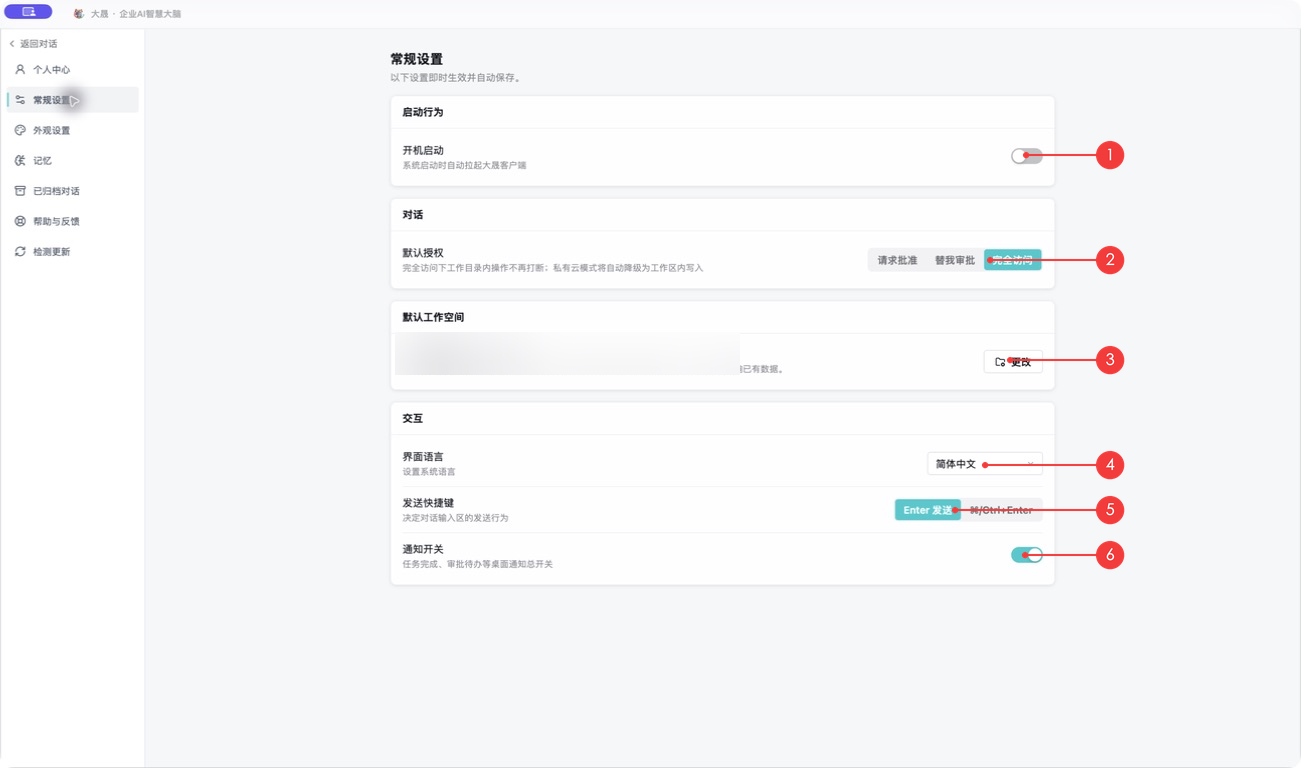
常规设置用于调整启动行为、默认授权、默认工作空间和交互方式。页面提示这些设置即时生效并自动保存。
- 打开“常规设置”。
- 根据需要开启或关闭“开机启动”。
- 设置默认授权:“请求批准”需要时由用户确认后继续;“替我审批”按系统策略自动处理部分授权;“完全访问”在当前授权范围内减少执行中断。
- 在“默认工作空间”中查看当前路径;需要更换时点击“更改”并选择新位置。修改不会移动已有数据。
- 查看界面语言。当前版本以页面可选择状态为准。
- 选择“Enter 发送”或“⌘/Ctrl+Enter”作为发送快捷键。
- 根据需要开启或关闭通知。
外观设置#
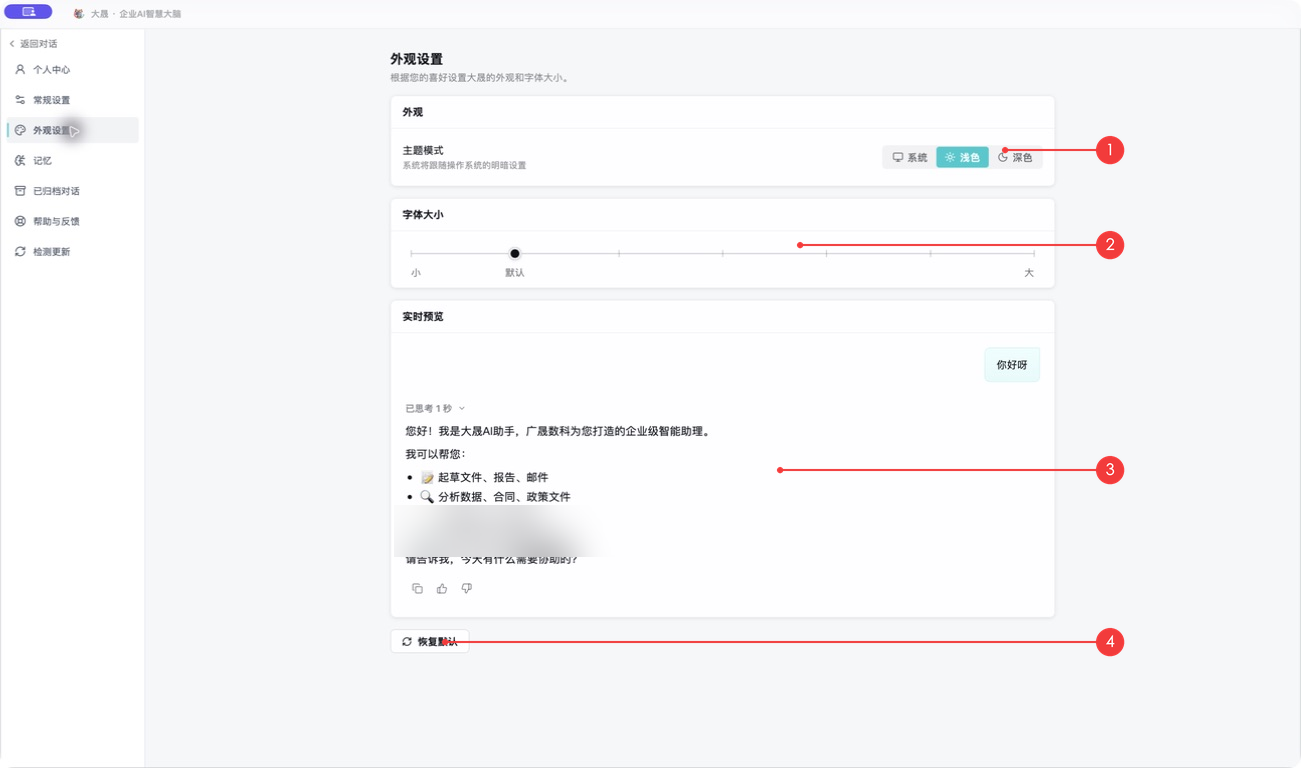
外观设置用于调整主题和字体大小。修改后可在实时预览区查看显示效果,并可一键恢复默认。
- 打开“外观设置”。
- 在主题模式中选择“系统”“浅色”或“深色”。
- 拖动字体大小滑杆,在“小”“默认”“大”之间调整。
- 在实时预览中检查文字、消息和按钮显示效果。
- 需要撤销调整时,点击“恢复默认”。
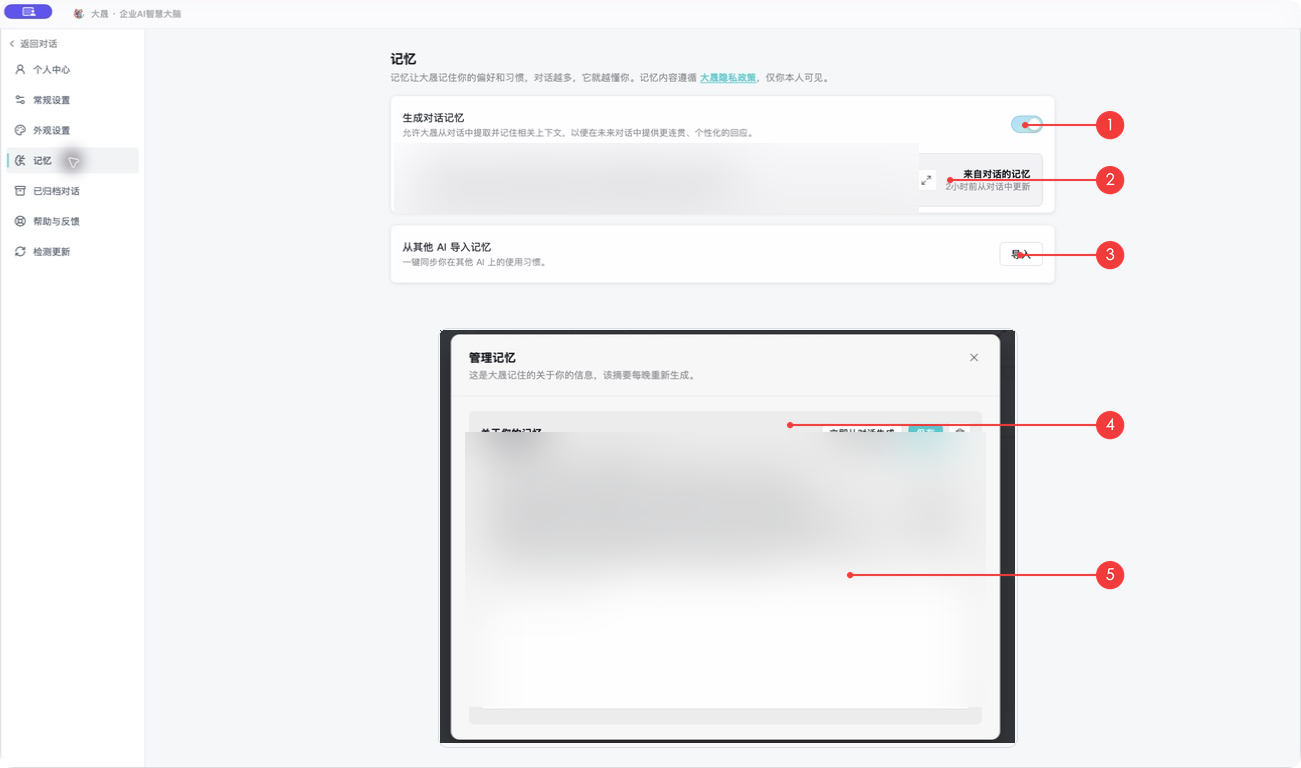
记忆#
记忆用于保存与用户相关的长期偏好和工作习惯,帮助后续对话提供更连贯的协助。来自对话的自动摘要可查看和重新生成,个人补充内容可编辑保存;记忆也可删除或从其他 AI 导入。
操作步骤:管理来自对话的记忆
- 打开“记忆”。
- 开启或关闭“生成对话记忆”。
- 点击“管理记忆”进入管理页面。
- 查看来自对话的自动摘要和更新时间。
- 需要立即刷新时,点击“立即从对话生成”,等待摘要和更新时间更新。
- 点击编辑按钮,在输入区补充或修正内容,然后点击“保存”。
- 不再需要当前记忆时,点击删除按钮并按提示确认;删除前请先核对内容。
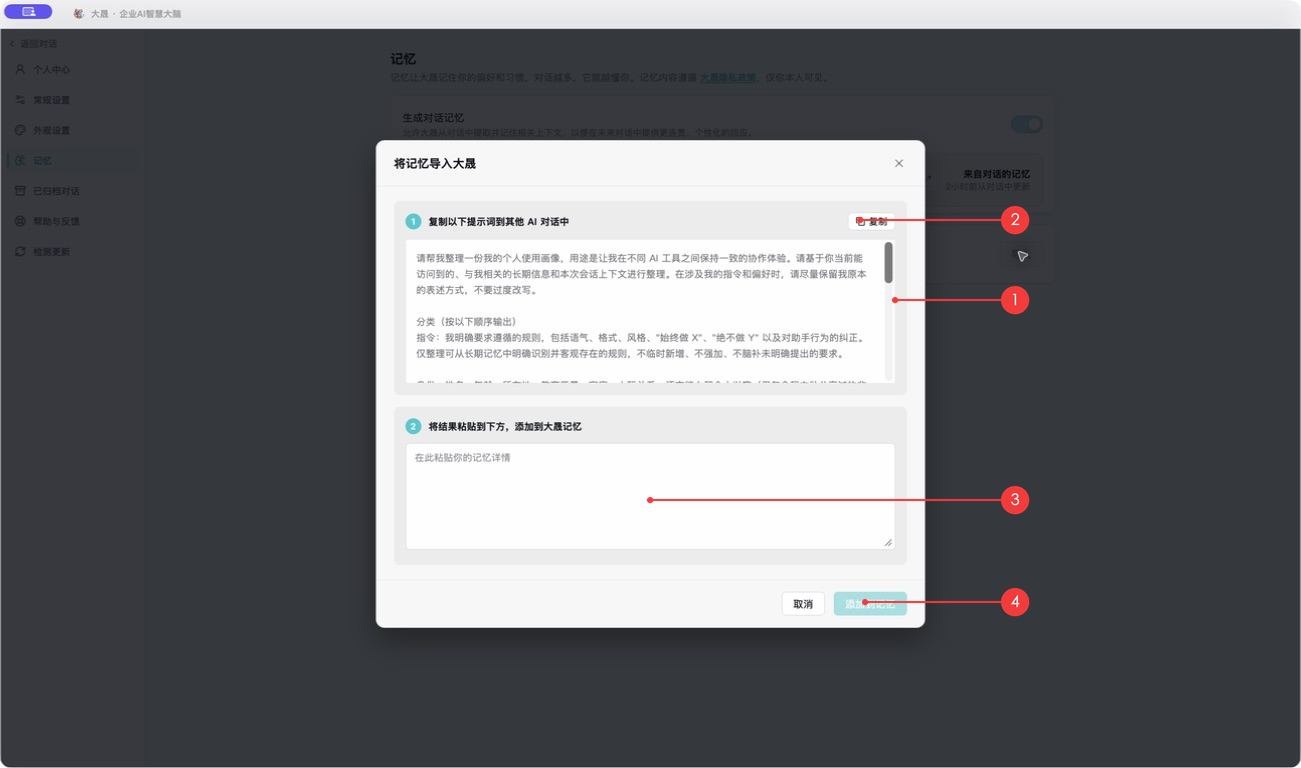
操作步骤:从其他 AI 导入记忆
- 在“从其他 AI 导入记忆”区域点击“导入”。
- 点击“复制”,复制页面提供的整理提示词。
- 将提示词发送给原 AI,等待其整理出可迁移的记忆内容。
- 将整理结果粘贴到第二步输入区。
- 点击“添加到记忆”。
- 等待页面反馈;完成后关闭导入窗口,再打开“管理记忆”核对导入结果。
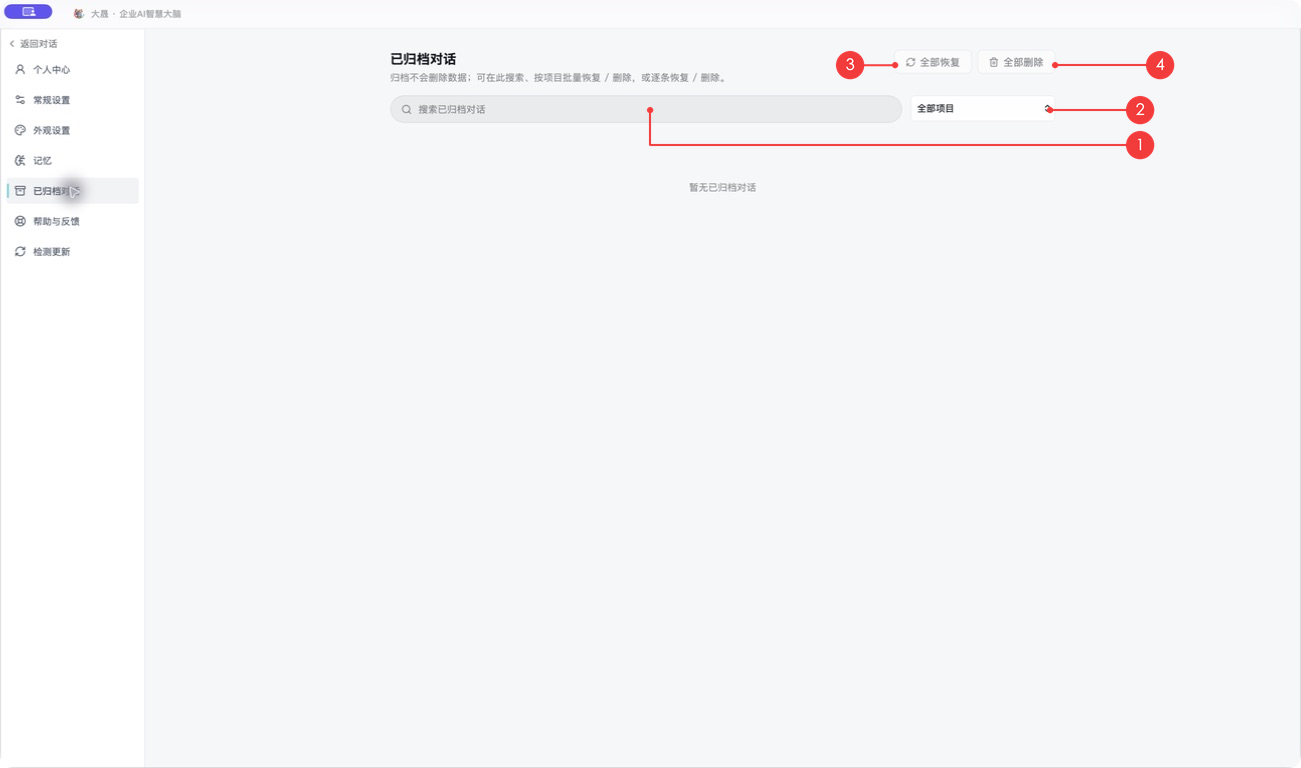
已归档对话#
已归档对话页面用于搜索、筛选、恢复或删除归档内容。没有归档记录时,相关恢复和删除按钮不可用。
- 打开“已归档对话”。
- 输入标题关键词搜索归档会话。
- 使用项目下拉框缩小范围。
- 有记录时,可恢复或删除单条会话,也可按项目分组处理。
- 点击“全部恢复”可恢复全部归档内容。
- 点击“全部删除”前再次确认;删除归档内容后不可恢复。
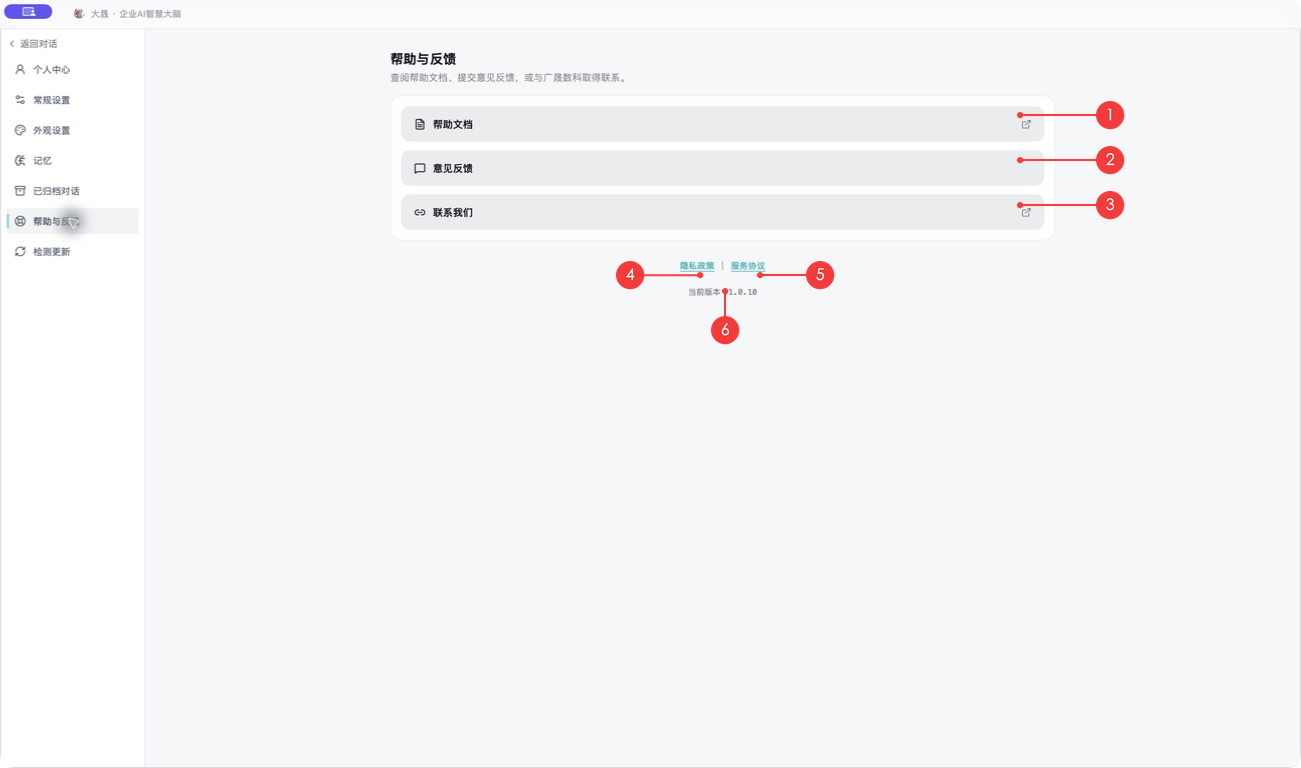
帮助与反馈#
帮助与反馈页面提供帮助文档、意见反馈、联系方式、隐私政策和服务协议入口。
- 打开“帮助与反馈”。
- 点击“帮助文档”进入线上帮助中心。
- 点击“联系我们”查看产品或服务联系渠道。
- 点击页面底部的“隐私政策”或“服务协议”查看相关条款。
- 页面底部可查看当前客户端版本。
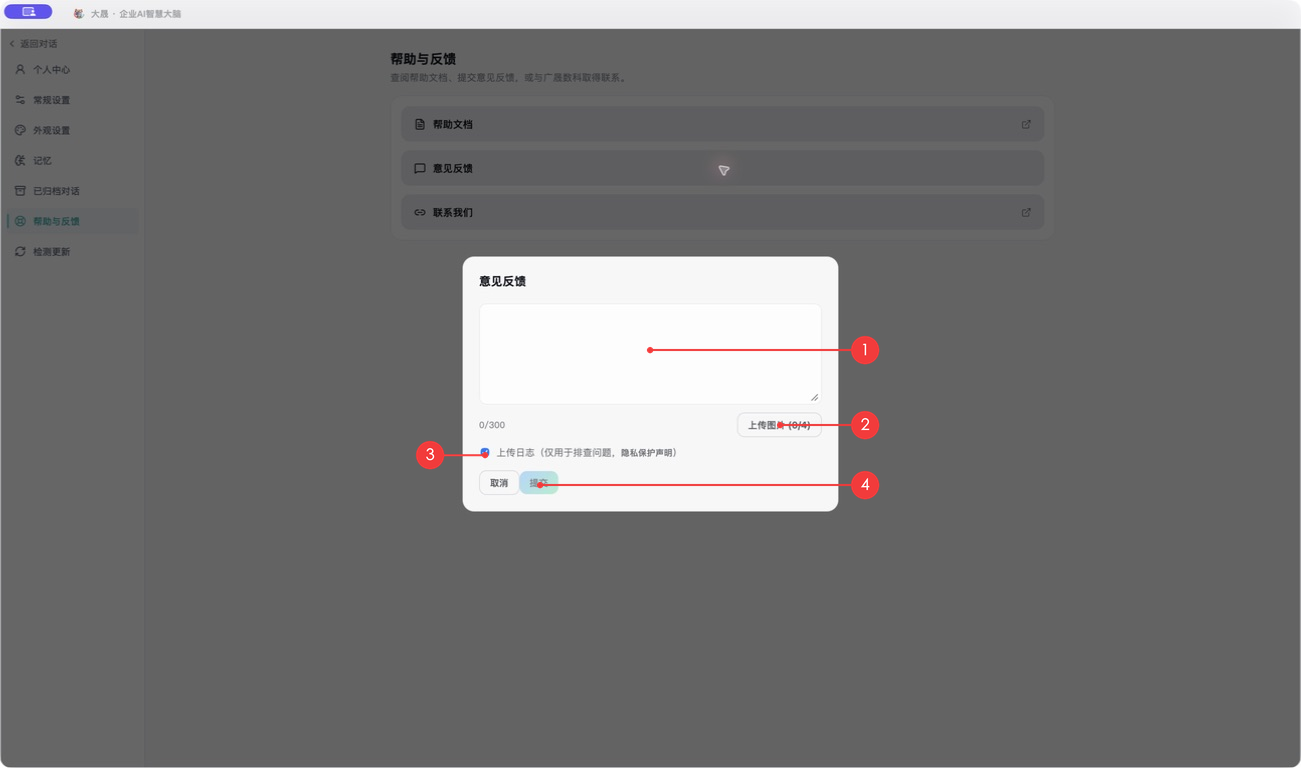
操作步骤:提交意见反馈
- 点击“意见反馈”。
- 在问题描述中填写现象、操作步骤和期望结果,最多 300 字。
- 需要补充现场信息时,点击“上传图片”,最多添加 4 张。
- 根据问题情况决定是否保留“上传日志”。页面默认勾选,取消勾选后不会随本次反馈上传日志。
- 检查内容后点击“提交”。
- 等待页面反馈;显示提交成功后即可关闭窗口,如提交失败则按页面提示修改后重试。
检测更新#
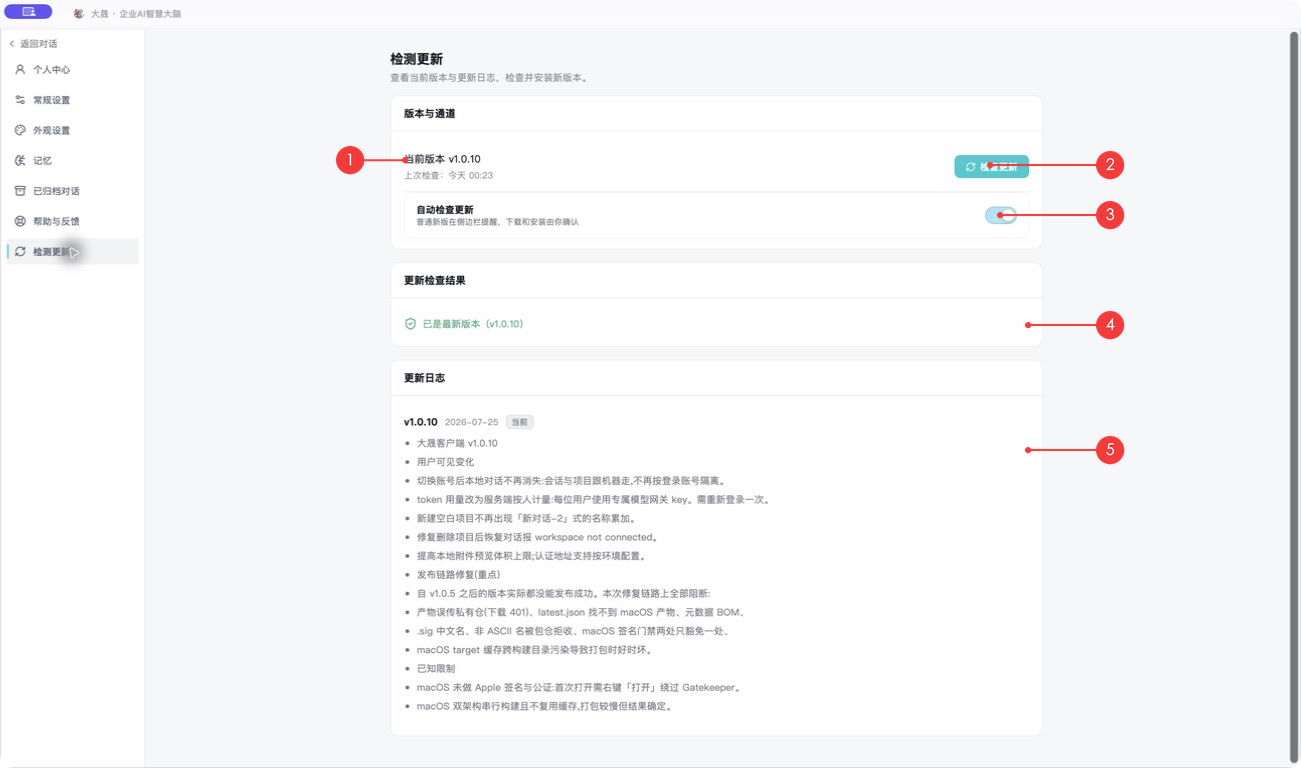
检测更新页面用于查看当前版本、手动检查新版本、设置自动检查更新并阅读更新日志。
- 打开“检测更新”。
- 查看“当前版本”。本页截图中的版本为 v1.0.10。
- 点击“检查更新”,等待结果显示在“更新检查结果”区域。
- 显示已是最新版本时,无需继续操作。
- 如检测到新版本,按页面提示下载并安装。
- 根据需要开启或关闭“自动检查更新”。
- 在“更新日志”中查看当前版本的改动内容。